
Ako vypočítať horný kvartil?
Kvartily sú čísla používané na rozdelenie súboru údajov na 4 rovnaké časti alebo štvrtiny. Horný kvartil je najvyšších 25 percent čísel v súbore údajov alebo 75. percentil. Na výpočet horného kvartilu najskôr usporiadajte čísla množiny údajov vzostupne. Potom určte, koľko čísel je v súprave. Vzorec na výpočet horného kvartilu je Q3 = 0,75 (n +1). Q3 je horný kvartil a n je počet čísiel vo vašej množine údajov. Ak máte vo svojom súbore údajov napríklad 10 čísel, vyriešili by ste Q3 = 0,75 (10 + 1), potom vyriešite 0,75 x 11, čím získate 8,25. Ak ako odpoveď dostanete zlomok alebo desatinu, horný kvartil bude priemerom čísla nižšie a vyššie v súbore údajov. Ak napríklad vypočítate 8,25 pre Q3 a čísla nižšie a vyššie vo vašej množine budú 8 a 10,ich priemer je 9. Preto 9 je horný kvartil. Ak sa chcete dozvedieť, ako vypočítať horný kvartil v programe Excel, čítajte ďalej!


Kvartily sú čísla používané na rozdelenie súboru údajov na štyri rovnaké časti alebo štvrtiny. Horný kvartil alebo tretí kvartil predstavuje prvých 25% čísel v súbore údajov alebo 75. percentil. Horný kvartil sa vypočíta určením mediánu v hornej polovici súboru údajov. Túto hodnotu nájdete pomocou výpočtu perom a papierom, ale horný kvartil môžete tiež ľahko nájsť pomocou štatistického softvéru, napríklad MS Excel.
Časť 1 z 3: Príprava súboru údajov
- 1Usporiadajte čísla množiny údajov vzostupne. To znamená zoradiť ich od najmenšej hodnoty po najväčšiu hodnotu. Nezabudnite zahrnúť všetky opakované hodnoty.
- Ak je napríklad vaša množina čísel [3, 4, 5, 11, 3, 12, 21, 10, 8, 7], zoradíte ich takto: [3, 3, 4, 5, 7, 8, 10, 11, 12, 21].
- 2Zistite, koľko čísel je v súbore údajov. Za týmto účelom jednoducho spočítajte každé číslo v súprave. Nezabudnite počítať každú inštanciu opakovanej hodnoty.
- Napríklad množina [3, 3, 4, 5, 7, 8, 10, 11, 12, 21] má 10 čísel.
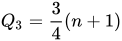
- 3Nastavte vzorec na výpočet horného kvartilu. Vzorec je Q3 = 34 (n+1) {\ displaystyle Q_ {3} = {\ frac {3} {4}} (n+1)}} , kde Q3 {\ displaystyle Q_ {3}} je horný kvartil, a n {\ Displaystyle n} je počet čísel v súbore údajov.


Časť 2 z 3: Výpočet horného kvartilu
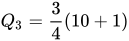
- 1Zapojte do vzorca hodnotu n {\ displaystyle n} . Nezabudnite, že n {\ displaystyle n} je počet čísel v množine údajov.
- Ak je v súbore údajov napríklad 10 čísel, váš vzorec bude vyzerať takto: Q3 = 34 (10+1) {\ displaystyle Q_ {3} = {\ frac {3} {4}} (10+1)} .
- 2Dokončite výpočet v zátvorkách. Podľa poradia operácií sa pri hodnotení matematického výrazu musíte najskôr venovať zátvorkám. V tomto prípade pripočítajte 1 k počtu čísel v množine údajov.
- Napríklad:
Q3 = 34 (10+1) {\ displaystyle Q_ {3} = {\ frac {3} {4}} (10+1)}
Q3 = 34 (11) {\ displaystyle Q_ {3} = { \ frac {3} {4}} (11)}
- Napríklad:
- 3Sumu vynásobte číslom 34 {\ displaystyle {\ frac {3} {4}}} . Môžete tiež vynásobiť 0,75 {\ Displaystyle 0,75} . Toto vám ukáže umiestnenie hodnoty v súbore údajov, ktorá je na troch štvrtinách alebo 75 percentnej značke, a teda miesto, kde je množina údajov rozdelená na horný kvartil a dolný kvartil. To vám neposkytne číslo horného kvartilu.
- Napríklad:
Q3 = 34 (11) {\ displaystyle Q_ {3} = {\ frac {3} {4}} (11)}
Q3 = 814 {\ displaystyle Q_ {3} = 8 {\ frac {1} { 4}}}
Takže hornej kvartil je daný počtom v 814 {\ displaystyle 8 {\ frac {1} {4}}} pozíciu v súbore dát.
- Napríklad:
- 4Určte číslo predstavujúce horný kvartil. Ak ste vypočítali celé číslo, jednoducho ho vyhľadajte v súbore údajov.
- Ak ste napríklad vypočítali 12 pomocou vzorca, horný kvartil je 12. číslo v súbore údajov.
 Horný kvartil sa vypočíta určením mediánu v hornej polovici súboru údajov.
 - 5V prípade potreby vypočítajte horný kvartil. Obvykle budete počítať zlomok alebo desatinu pomocou vzorca. V tomto prípade nájdite hodnotu nad a pod touto polohou v súbore údajov a nájdite ich priemer alebo priemer. Za týmto účelom vydelte súčet týchto dvoch hodnôt číslom 2. To vám poskytne horný kvartil súboru údajov.
- Ak ste napríklad vypočítali 814 {\ Displaystyle 8 {\ frac {1} {4}}} podľa vzorca, horný kvartil sa nachádza v množine údajov medzi 8. a 9. číslom. V súbore [3, 3, 4, 5, 7, 8, 10, 11, 12, 21] sú 11 a 12 8. a 9. číslo. Vypočítajte 11+122 {\ displaystyle {\ frac {11+12} {2}}}} a zistite priemer:
11+122 {\ displaystyle {\ frac {11+12} {2}}}
= 232 {\ displaystyle = {\ frac {23} {2}}}
= 11,5 {\ displaystyle = 11,5}
Horný kvartil súboru údajov je teda 11,5
- Ak ste napríklad vypočítali 814 {\ Displaystyle 8 {\ frac {1} {4}}} podľa vzorca, horný kvartil sa nachádza v množine údajov medzi 8. a 9. číslom. V súbore [3, 3, 4, 5, 7, 8, 10, 11, 12, 21] sú 11 a 12 8. a 9. číslo. Vypočítajte 11+122 {\ displaystyle {\ frac {11+12} {2}}}} a zistite priemer:


Časť 3 z 3: použitie Excelu
- 1Zadajte svoje údaje do programu Excel. Zadajte každú hodnotu do samostatnej bunky. Nezabudnite zahrnúť všetky opakované hodnoty. Údaje môžete zadať do ľubovoľných buniek v tabuľke.
- Môžete napríklad zadať množinu údajov [3, 3, 4, 5, 7, 8, 10, 11, 12, 21] do buniek A1 až A10 v tabuľke.
- 2Zadajte kvartilovú funkciu do inej bunky. Kvartilová funkcia je = (QUARTILE (AX: AY, Q)), kde AX a AY je rozsah údajov a Q je kvartil. Začnite písať túto funkciu do Excelu a potom, keď sa objaví v ponuke, dvakrát naň kliknite.
- 3Vyberte bunky obsahujúce údaje. Vyberte prvú bunku rozsahu údajov a potom posúvaním nadol alebo krížom vyberte všetky bunky v rozsahu.
 Horný kvartil alebo tretí kvartil predstavuje prvých 25% čísel v súbore údajov alebo 75. percentil.
 - 4Zadajte 3 do funkcie na označenie horného kvartilu. Za rozsah údajov zadajte dve čiarky a dve zátvorky.
- Ak napríklad chcete nájsť horný kvartil buniek A1 až A10, vaša funkcia bude vyzerať takto: = (QUARTILE (A1: A10, 3)).
- 5Ukáž horný kvartil. Ak to chcete urobiť, po zadaní funkcie do programu Excel stlačte kláves Enter. Toto vám ukáže skutočný horný kvartil, nie polohu kvartilu v súbore údajov.
- Všimnite si toho, že s vydaním balíka Office 2010 existujú dve rôzne kvartilové funkcie: QUARTILE.EXC a QUARTILE.INC. Tieto funkcie nie je možné použiť v predchádzajúcich verziách Excelu a QUARTILE je stále možné použiť.
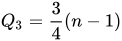
- Dve kvartilové funkcie programu Excel používajú na výpočet horného kvartilu iný vzorec. QUARTILE/QUARTILE.INC používa vzorec Q3 = 34 (n − 1) {\ displaystyle Q_ {3} = {\ frac {3} {4}} (n-1)} a funkcia QUARTILE.EXC používa vzorec Q3 = 34 (n+1) {\ displaystyle Q_ {3} = {\ frac {3} {4}} (n+1)} . Oba vzorce sú akceptovanými spôsobmi výpočtu kvartilov, aj keď prvý sa stáva štandardizovaným v štatistickom softvéri.
- Niekedy sa môže zobraziť odkaz na „medzikvartilný rozsah“. Toto je rozsah medzi dolným a horným kvartilom, ktorý sa vypočíta odčítaním kvartilu 1 od kvartilu 3.
Otázky a odpovede
- Ako určím medzikvartilný rozsah údajov?IQR sa dá vypočítať odčítaním dolného kvartilu od horného.
- Ako zistíte horný a dolný kvartil?Na nájdenie horného kvartilu použite vyššie uvedené metódy. Ak chcete nájsť nižší kvartil pomocou vzorca, použite Q1 = 0,25 (n+ 1) alebo zadajte 1 do funkcie programu Excel namiesto 3.
- Niečo sa nezhoduje Ak zadám hodnoty: 1535,35 a 65, dostanem Q3 = 57,5, ale na základe vzorca by nemala byť odpoveď priemerom 35 a 65, čo je 50?
- Ako vypočítam horný kvartil pre veľkú skupinu čísel?


